Comment désinstaller les pilotes et les logiciels Epson
S'applique à
Systèmes d'exploitation : Windows 10, Windows 11, macOS
Description
Cet article explique comment supprimer ou désinstaller les pilotes et logiciels d'imprimante Epson sous Windows 10, Windows 11 et macOS
Instructions
Sélectionnez votre système d'exploitation ci-dessous pour afficher les instructions étape par étape.
-
Cliquez sur le bouton Démarrer d'
 .
.
- Recherchez « Paramètres » et sélectionnez-le.
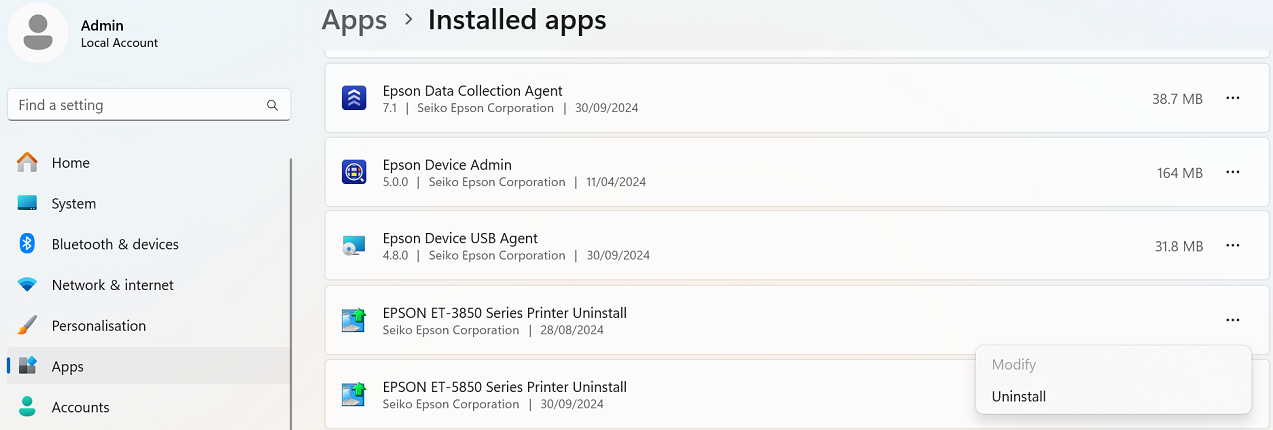
- Sélectionnez Applications > Applications installées.
- Recherchez l'élément « Désinstallation de l'imprimante » correspondant à votre produit (par exemple, « Désinstallation de l'imprimante EPSON série ET-3850 »), cliquez sur les trois points pour afficher plus d'options, puis cliquez sur « Désinstaller ».
-
Sélectionnez ensuite le programme que vous souhaitez désinstaller, puis cliquez sur Désinstaller.
 Remarque :
Cliquez sur Oui si une demande d'autorisation Windows s'affiche pour « Désinstaller ou modifier une application ». -
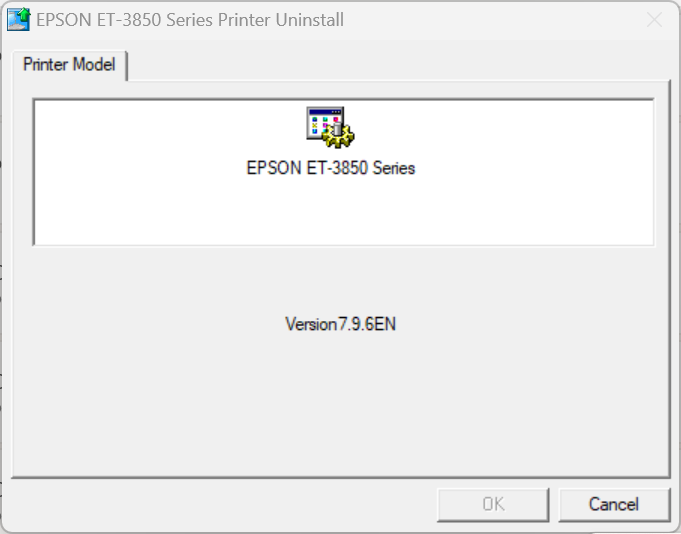
Cliquez sur votre imprimante, puis sur OK pour la désinstaller.
-
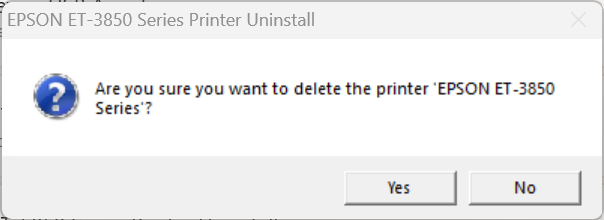
Cliquez sur Oui lorsque vous y êtes invité pour confirmer que vous souhaitez supprimer l'imprimante sélectionnée.
-
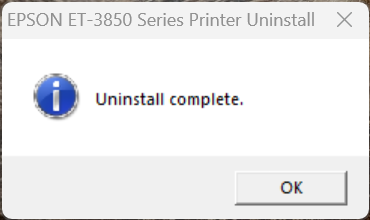
Un message de confirmation s'affichera alors pour indiquer que la désinstallation est terminée. Cliquez sur OK.
- Assurez-vous que votre imprimante est toujours hors tension et déconnectée de l'ordinateur, puis redémarrez l'ordinateur.
-
Une fois l'ordinateur redémarré, le processus de désinstallation est terminé.
Remarque :
Si votre ou vos modèles d'imprimante Epson apparaissent plusieurs fois dans la liste, répétez cette procédure pour tous les pilotes en double. Répétez la procédure pour tout autre logiciel Epson que vous souhaitez désinstaller. - Si vous devez réinstaller le pilote d'imprimante, téléchargez les derniers pilotes sur le site Web du support Epson.
- Pour plus d'informations, consultez les pages Epson et Windows.
- Commencez par allumer l'imprimante et la connecter à l'ordinateur.
- Ouvrez le dossier Périphériques et imprimantes. Recherchez et annulez tous les documents en file d'attente pour toutes les imprimantes Epson installées. Pour obtenir de l'aide sur cette étape, consultez Comment annuler des travaux d'impression sous Windows.
- Mettez l'imprimante hors tension et débranchez le câble de données.
-
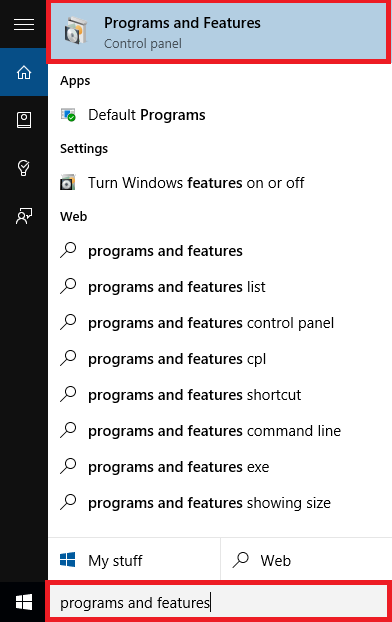
Cliquez dans la barre de recherche en bas à gauche de l'écran.

-
Tapez « Programmes et fonctionnalités » dans la barrede recherche, puis appuyez sur Entrée.
-
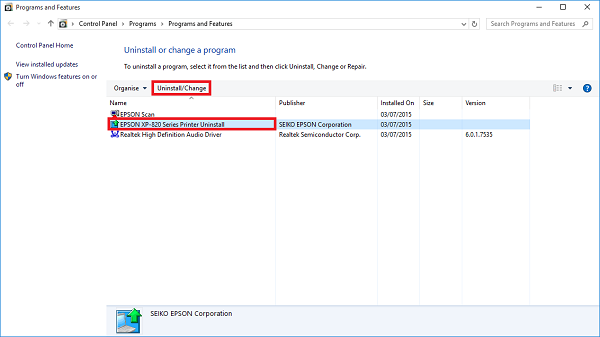
Sélectionnez l'élément « Désinstallation de l'imprimante » correspondant à votre modèle, par exemple « Désinstallation de l'imprimante EPSON série XP-820 », puis cliquez sur « Désinstaller/Modifier ».
 Remarque :
Si vous disposez de plusieurs icônes pour votre ou vos modèles d'imprimantes Epson, répétez cette procédure pour tous les pilotes en double. -
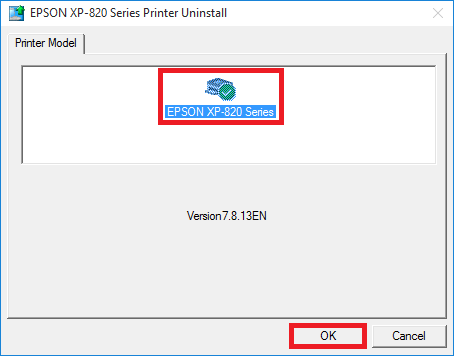
Cliquez sur votre imprimante, puis sur OK pour la désinstaller.
 Remarque :
Cliquez sur Continuer si une demande d'autorisation Windows s'affiche pour «Désinstaller ou modifier une application ». -
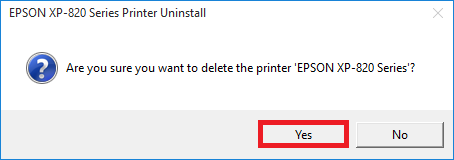
Cliquez sur « Oui » lorsque vous êtes invité à confirmer que vous souhaitez supprimer l'imprimante sélectionnée :
-
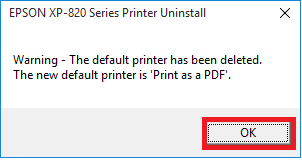
Vous verrez alors s'afficher une confirmation indiquant que l'imprimante a été supprimée et qu'une autre imprimante a été définie comme imprimante par défaut.
-
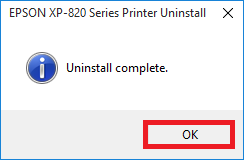
Vous verrez alors un message confirmant que la désinstallation est terminée. Cliquez sur OK.
- Assurez-vous que votre imprimante est toujours hors tension et déconnectée de l'ordinateur, puis redémarrez l'ordinateur.
-
Une fois l'ordinateur redémarré, le processus de désinstallation est terminé.
- Si vous devez réinstaller le pilote d'imprimante, utilisez les pilotes les plus récents et recommandés disponibles sur le site Web du support Epson.
- Pour plus d'informations, consultez la section Epson et Windows.
| Remarque : |
|---|
|
Pour désinstaller le logiciel Epson de votre ordinateur, vous devez être connecté avec un compte d'administrateur. Cette opération ne peut pas être effectuée à partir d'un compte d'utilisateur limité. |
- Fermez toutes les applications ouvertes.
- Cliquez ici pour télécharger et installer le Centre de désinstallation.
-
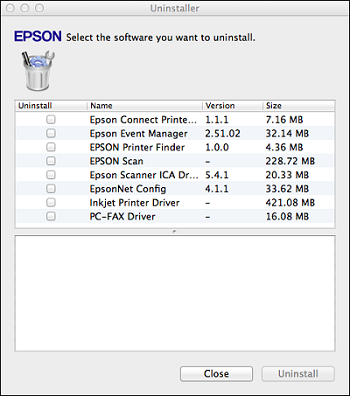
Une fois ouvert, l'outil affichera tous les logiciels Epson actuellement installés sur votre ordinateur.
-
Sélectionnez les éléments que vous souhaitez supprimer (par exemple, le pilote d'imprimante), puis choisissez Désinstaller.
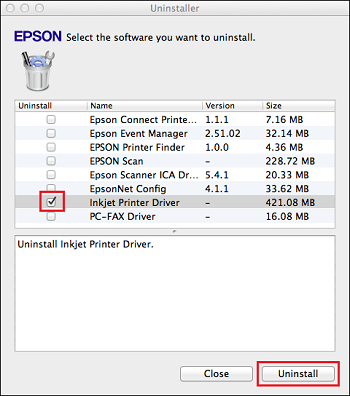
- Suivez les instructions à l'écran pour terminer le processus.
-
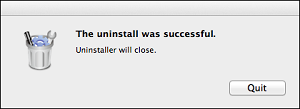
Une fois la désinstallation terminée, cliquez sur Quitter pour fermer l'outil.