Hoe Epson-stuurprogramma's en -software te verwijderen
Van toepassing op
Besturingssystemen: Windows 10, Windows 11, macOS
Beschrijving
In dit artikel wordt uitgelegd hoe u Epson-printerstuurprogramma's en -software verwijdert of de-installeert in Windows 10, Windows 11 en macOS
Instructies
Selecteer hieronder uw besturingssysteem om de stapsgewijze instructies te bekijken.
-
Klik op de Start -knop v
 .
.
- Zoek naar Instellingen en selecteer deze.
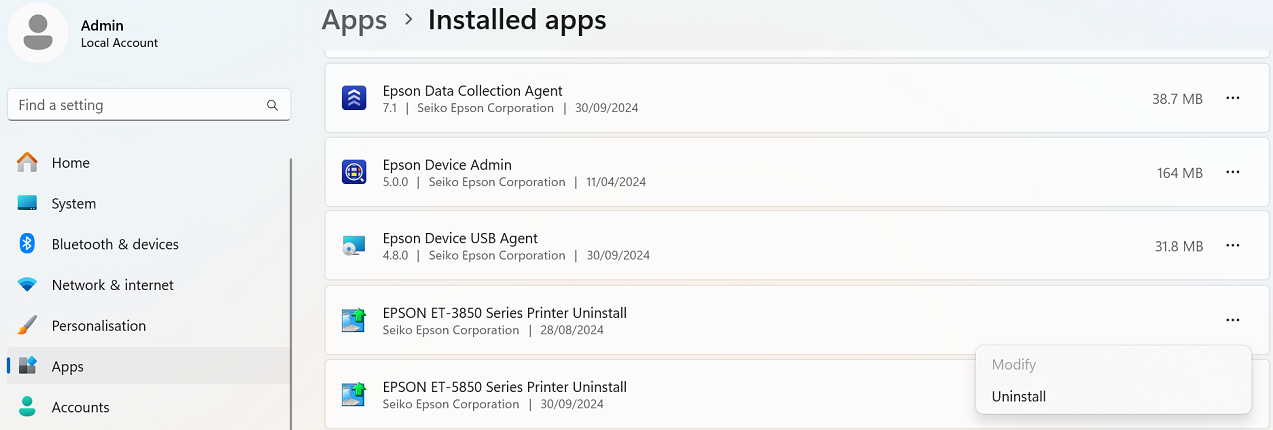
- Selecteer Apps > Geïnstalleerde apps.
- Zoek het item Printer verwijderen dat bij uw product wordt vermeld (bijv. EPSON ET-3850-serie Printer verwijderen), klik op de drie puntjes om meer opties weer te geven en klik op Verwijderen.
-
Selecteer vervolgens het programma dat u wilt verwijderen en selecteer Verwijderen.
 Opmerking:
Klik op Ja als u een Windows-toestemmingsverzoek ontvangt om "Een toepassing te verwijderen of te wijzigen". -
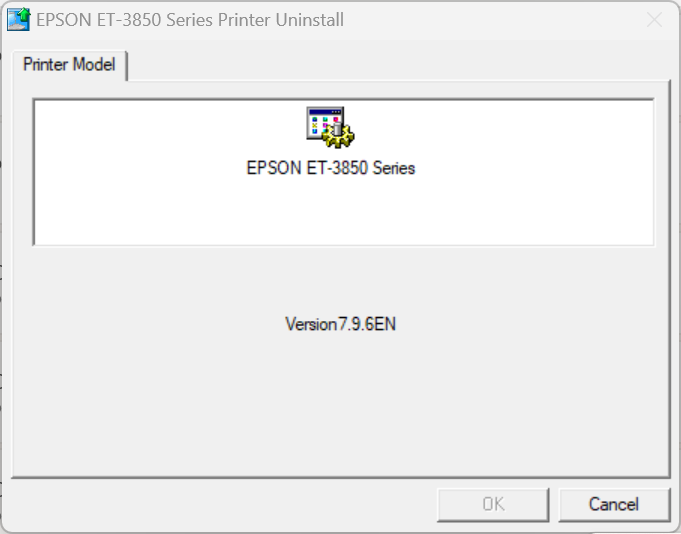
Klik op uw printer en klik op OK om te verwijderen.
-
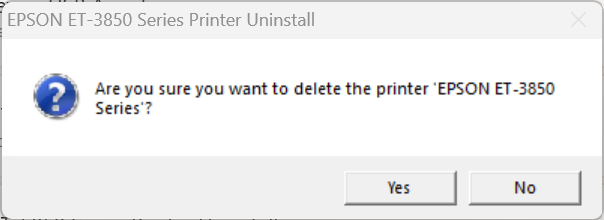
Klik op Ja wanneer u wordt gevraagd om te bevestigen dat u de geselecteerde printer wilt verwijderen.
-
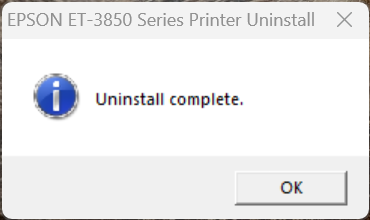
U krijgt vervolgens een bevestiging dat het verwijderen is voltooid. Klik op OK.
- Zorg ervoor dat uw printer nog steeds is uitgeschakeld en losgekoppeld van de computer en start de computer opnieuw op.
-
Zodra de computer opnieuw is opgestart, is het verwijderingsproces voltooid.
Opmerking:
Als uw Epson-printermodel(len) meer dan eens in de lijst staat, herhaalt u deze procedure voor alle dubbele stuurprogramma's. Herhaal de procedure voor alle andere Epson-software die u wilt verwijderen. - Als u het printerstuurprogramma opnieuw moet installeren, download dan de nieuwste stuurprogramma's van de Epson Support-website.
- Zie Epson en Windows voor meer informatie.
- Start met de printer ingeschakeld en aangesloten op de computer.
- Open de map Apparaten en printers. Controleer of er documenten in de wachtrij staan voor alle geïnstalleerde Epson-printers en annuleer deze. Zie voor hulp bij deze stap Hoe u afdruktaken in Windows annuleert.
- Schakel de printer uit en koppel de datakabel los.
-
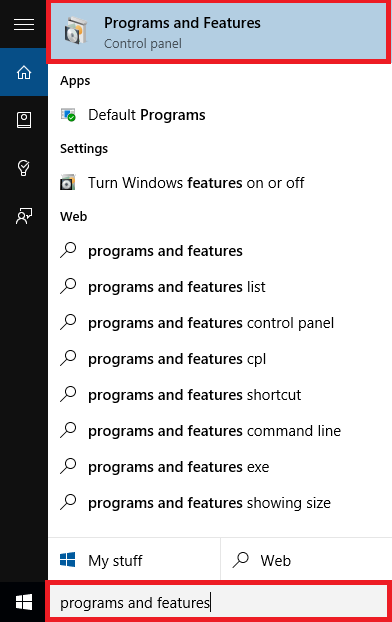
Klik op de zoekbalk linksonder in het scherm.

-
Typ 'Programma's en onderdelen' in dezoekbalk en druk op Enter.
-
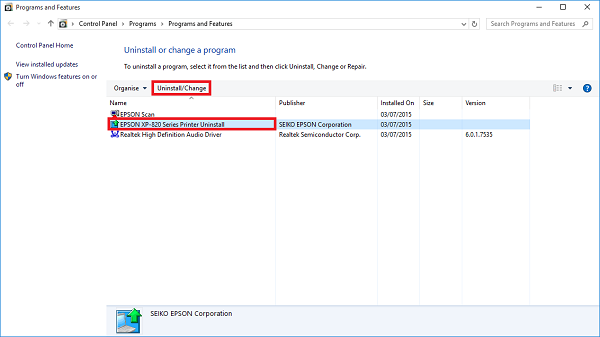
Selecteer het item 'Printer verwijderen' dat bij uw model staat vermeld, bijvoorbeeld 'EPSON XP-820-serie printer verwijderen ', en klik op 'Verwijderen/wijzigen'.
 Opmerking:
Als u meer dan één pictogram voor uw Epson-printermodel(len) hebt, herhaal deze procedure dan voor alle dubbele stuurprogramma's. -
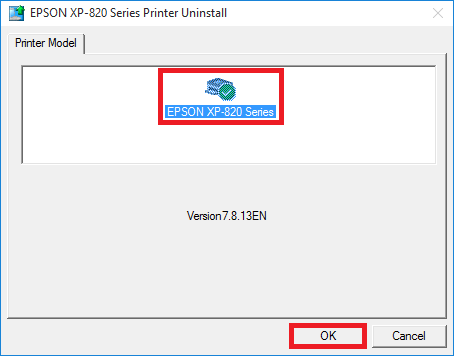
Klik op uw printer en klik op OK om te verwijderen.
 Opmerking:
Klik op Doorgaan als u een Windows-toestemmingsverzoek ontvangt om "Een toepassing te verwijderen of te wijzigen". -
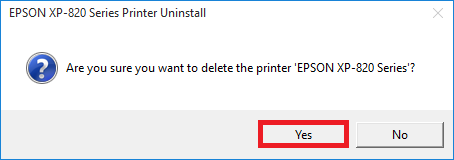
Klik op Ja wanneer u wordt gevraagd om te bevestigen dat u de geselecteerde printer wilt verwijderen:
-
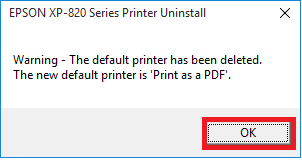
U ziet dan een bevestiging dat de printer is verwijderd en dat een andere printer als standaard is ingesteld.
-
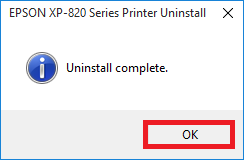
U krijgt vervolgens een bevestiging te zien dat het verwijderen is voltooid. Klik op OK.
- Zorg ervoor dat uw printer nog steeds is uitgeschakeld en losgekoppeld van de computer en start de computer opnieuw op.
-
Zodra de computer opnieuw is opgestart, is het verwijderingsproces voltooid.
- Als u het printerstuurprogramma opnieuw moet installeren, gebruik dan de nieuwste en aanbevolen stuurprogramma's van de Epson Support -website.
- Zie Epson en Windows voor meer informatie.
| Opmerking: |
|---|
|
Om Epson-software van uw computer te verwijderen, moet u zijn aangemeld met een beheerdersaccount. Het proces kan niet worden voltooid vanuit een account met beperkte rechten. |
- Sluit alle geopende toepassingen.
- Klik hier om het Uninstall Center te downloaden en te installeren.
-
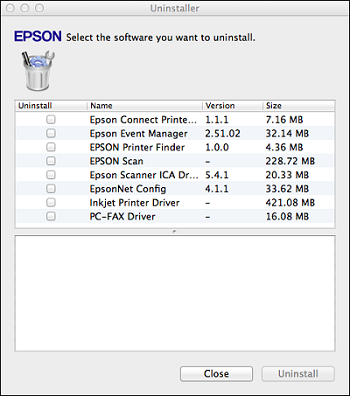
Zodra het programma is geopend, toont het alle Epson-software die momenteel op uw computer is geïnstalleerd.
-
Selecteer de items die u wilt verwijderen (bijvoorbeeld het printerstuurprogramma) en kies vervolgens 'Verwijderen'.
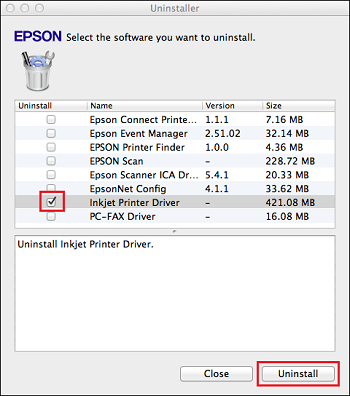
- Volg de instructies op het scherm om het proces te voltooien.
-
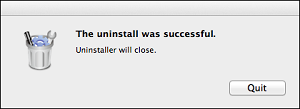
Als het verwijderen is voltooid, klikt u op Afsluiten om het hulpprogramma te sluiten.